





前言
Pixel5一直是Pixel系列里我最喜欢的一台手机,不论是四边等宽90Hz刷新率的屏幕,靠左上角放置的摄像头,还是151g的重量,使其作为备用机都非常合适。要说最大的槽点可能还是其作为Pixel正代却拿了一颗765G作为主SOC。但是其丝滑的原生系统体验让它如今成为了溢价最严重的765G手机。
由于各种各样的原因,备用机换成了iPhone,所以简单记录一下将一台Root过且解锁了BL的Pixel刷回官方原生状态的过程。
考虑到大概率要出二手,那就好好告个别吧,时光的河入海流终于我们分头走(bushi
一、准备工作
刷机前请务必备份手机所有数据!!!
Pixel5的线刷过程是在浏览器网页上进行的,Google为Pixel手机准备了一个官方刷机网站:https://flash.android.com/welcome。不需要第三方工具即可刷机
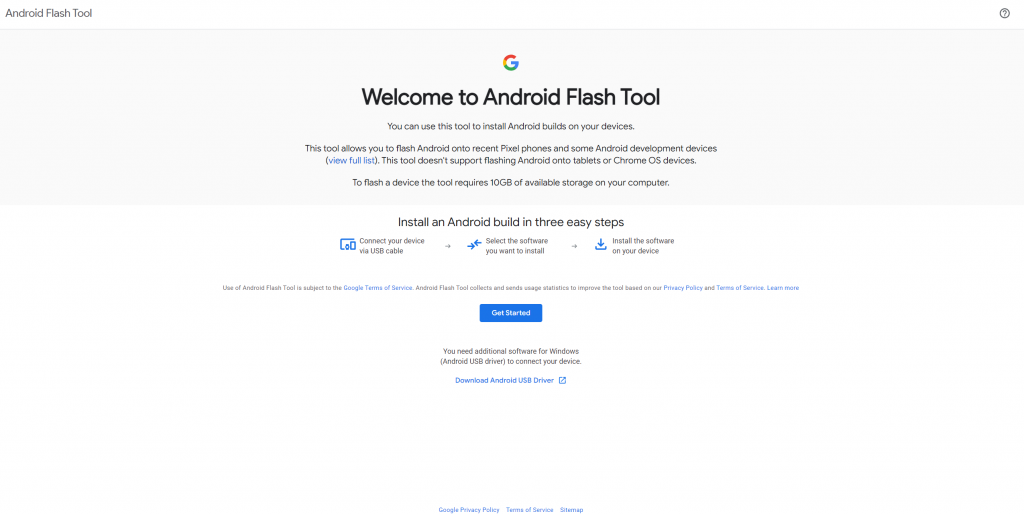
先不用连接设备,我们点击Get Started
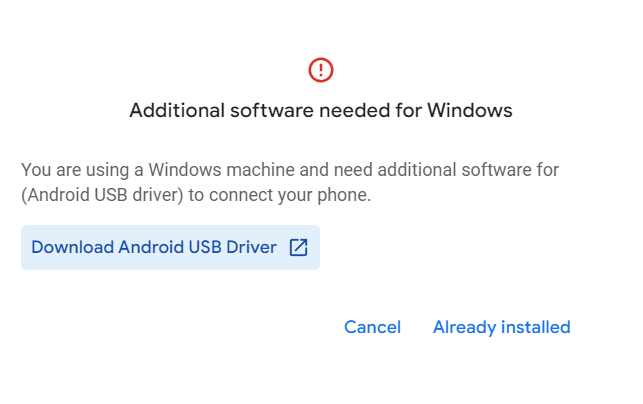
此时会弹出窗口提示我们安装驱动,我们点击下载驱动,无论你之前有没有安装过驱动建议都重新安装一下
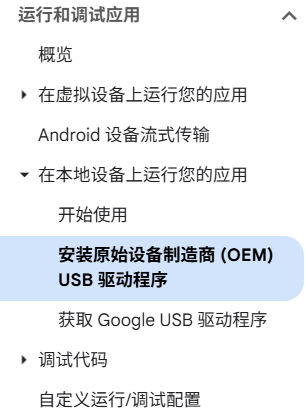
先点击获取Google USB 驱动程序,下载驱动,下载完成后将你的Pixel手机连接上PC
然后再点击“安装原始设备制造商(OEM)USB驱动程序”,按照这个页面的指示来进行驱动安装
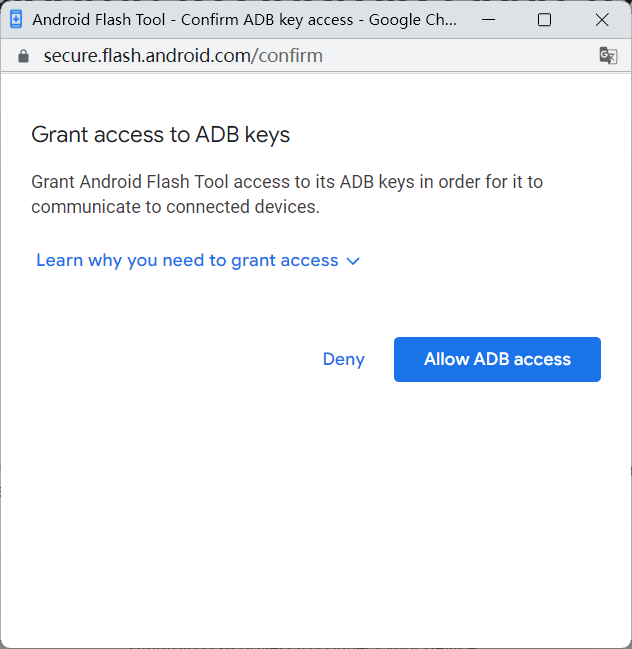
在驱动安装完成后我们回到刚刚的网页,点击Already installed,会弹出一个窗口要求授权ADB,我们点击Allow ADB access
进入到设备选择页面后我们拔掉数据线,检查一下手机的设置
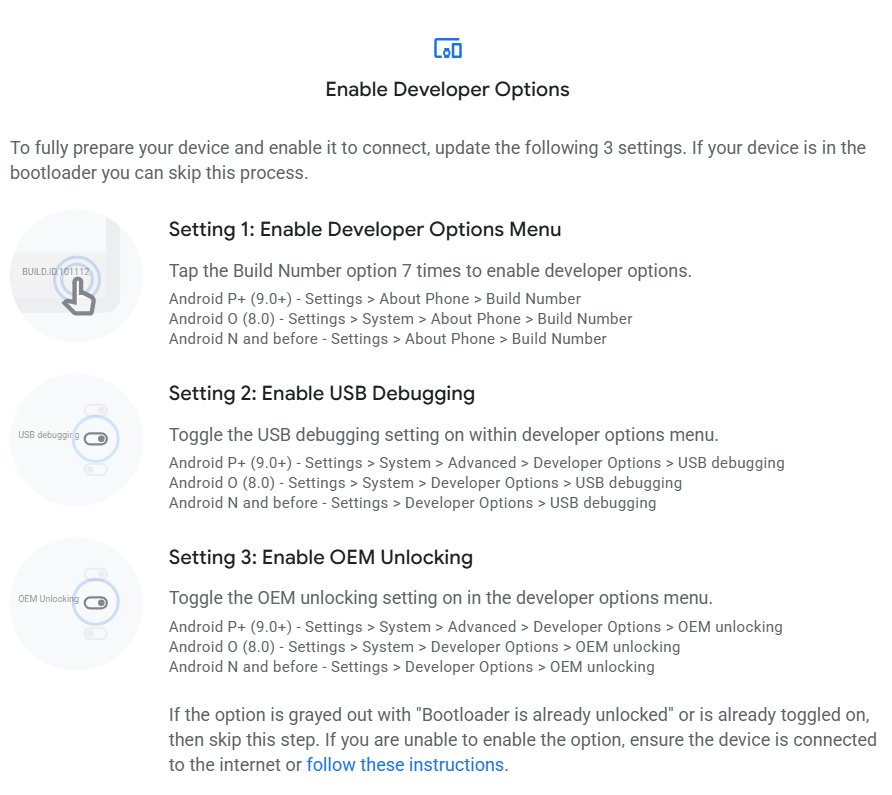
需要手机准备好以下几个设置:(如果你的Pixel跟我一样已经解锁BL那以下设置均不需要)
- 打开开发者选项(以下两个设置项在开发者选项里都能找到)
- 打开允许USB调试
- 打开OEM解锁(如果你的Pixel是有锁版本,锁了OEM的那就无法进行官方线刷)
重新插入数据线连接到电脑,手机点击同意USB调试
这时网页上应该会显示出你的Pixel手机,点击Select,如果你是Chrome浏览器会弹出一个请求连接到手机的窗口,点击同意
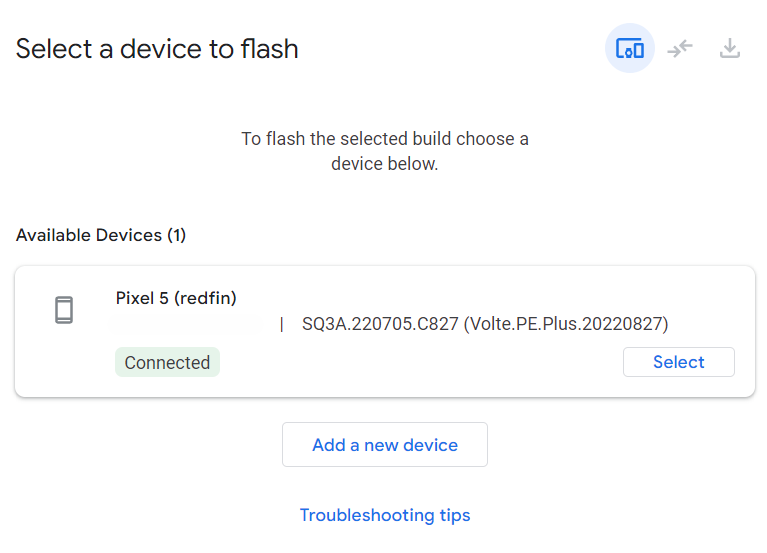
如果还是看不到你的手机,或者显示的不是绿色的Connect,那大概率是驱动没有正确安装,或者是手机没有打开USB调试
二、刷机流程
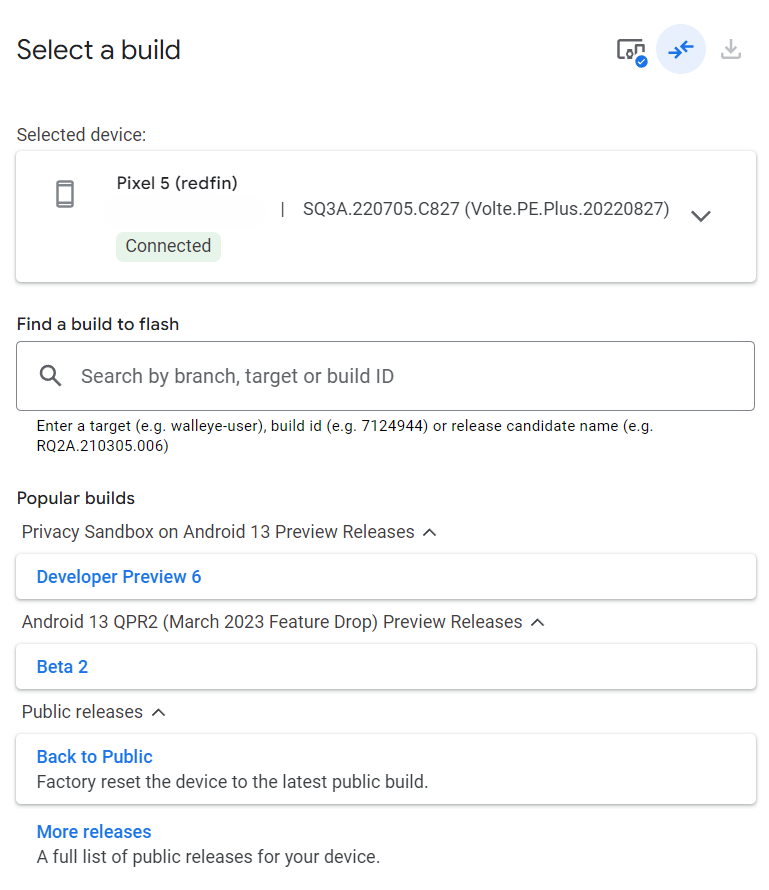
对于我这台Pixel5,有几个官方的固件可以选择,由于Pixel5已经停止了软件更新,所以我这里直接选择Back to Public,刷入最新的公开官方固件
随后的刷机选项,我们需要勾选Wipe Device,是否回锁BL看个人需求,在下面的Advanced Options里,由于我后续可能要出售我的Pixel5,所以选择Force Flash all Partitions
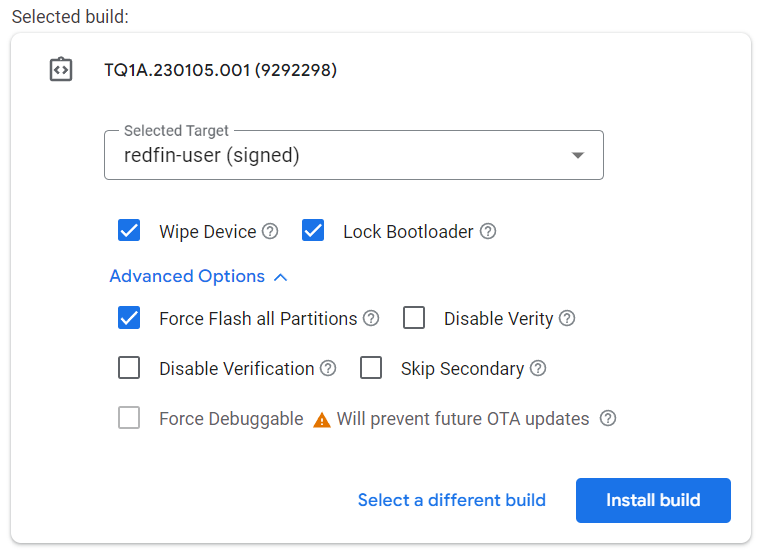
确认无误后点击Install build,进入确认页面,确认我们要刷机的设备无误,以及要刷入的固件和选项设置正确
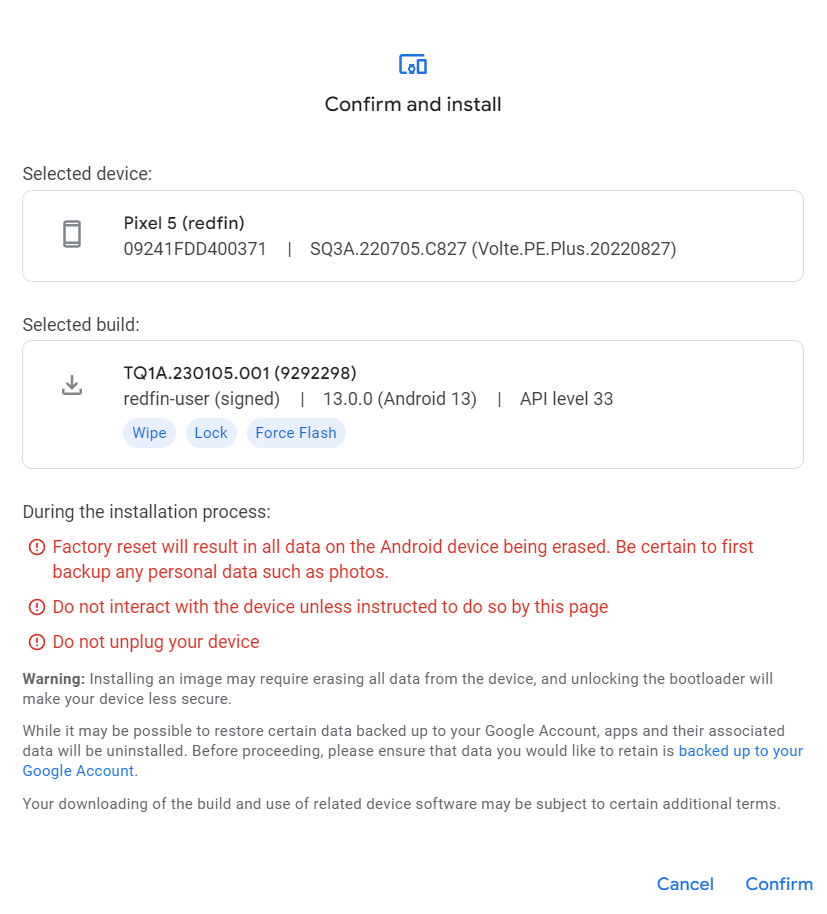
再次提醒:
- 这一步后手机内的所有数据都会被清除,请再次确认所有重要数据均已备份
- 在刷机过程中除非网页有提示,不然不要动手机
- 不要在刷机过程中拔出或者乱动数据线,不然有可能变砖
点击Confirm后刷机过程正式开始
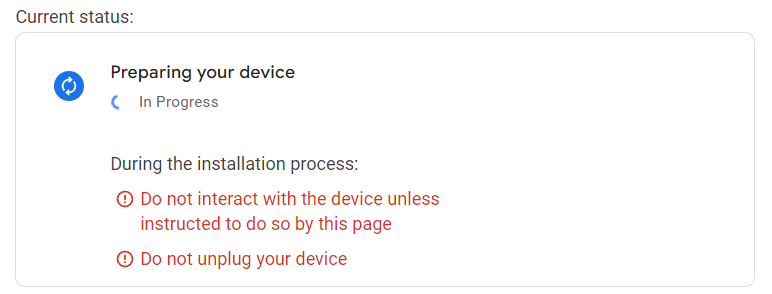
注意,在手机自动黑屏重启后你可能会遇到与我相似的问题:
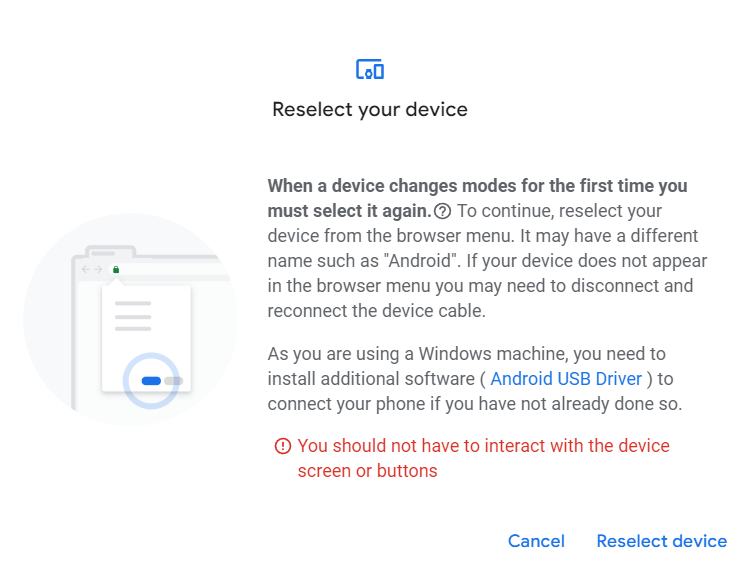
网页显示需要重新选择设备,我们按照提示重新在Chrome里连接上Pixel就可以进行下一步
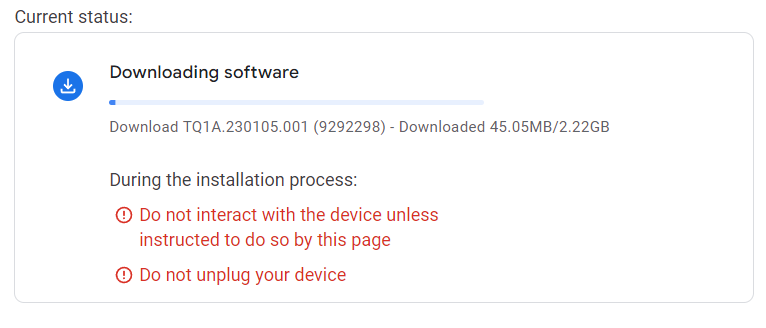
下载速度取决于你的网络环境,连接谷歌,懂的都懂
随后的刷机过程基本上都是自动的,无需干预操作
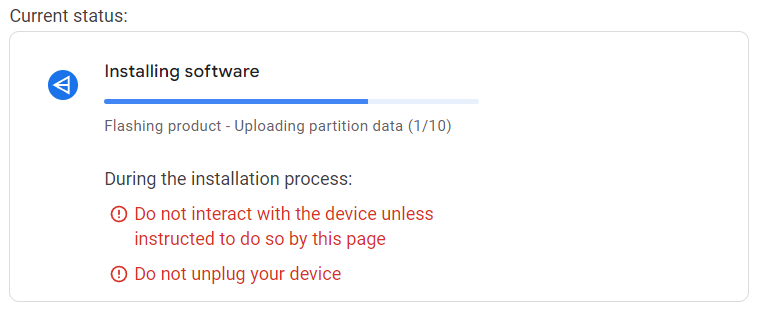
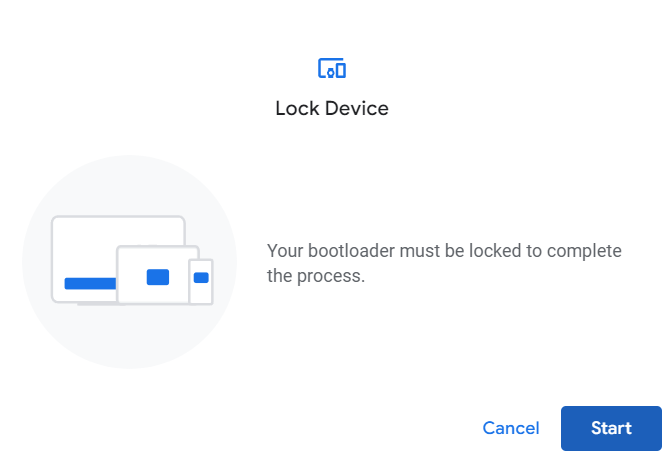
刷机完成后,如果你点选了回锁BL,网页会弹出回锁BL的窗口,按照提示操作音量键回锁BL即可
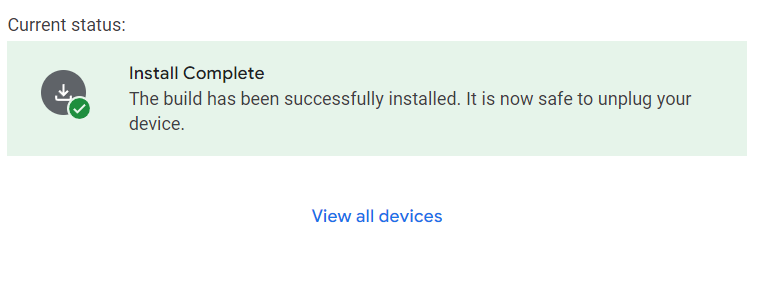
完成所有操作后,应该会显示绿色的Install Complete,至此刷机完成
三、意外发生了
在刷机过程中你可能会遇到以下问题
1.连接时提示设备被占用或刷机过程中提示设备被占用导致刷机失败
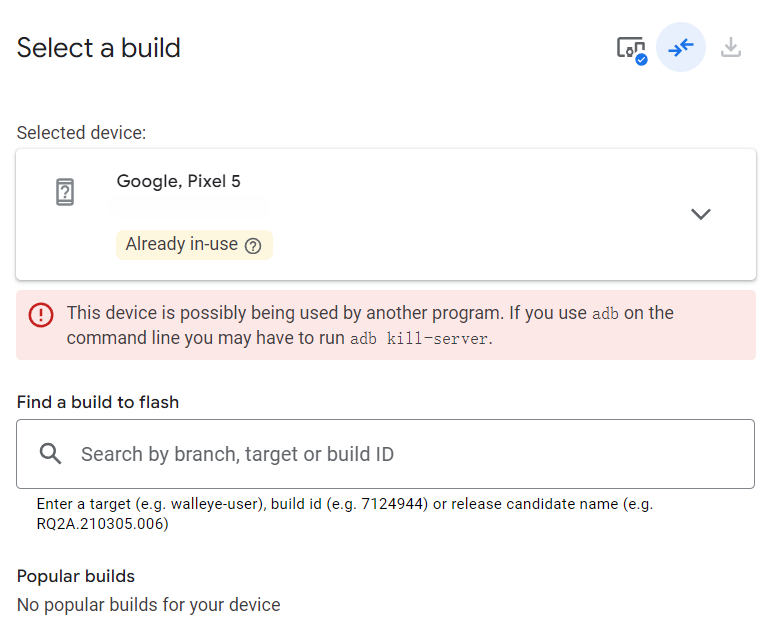
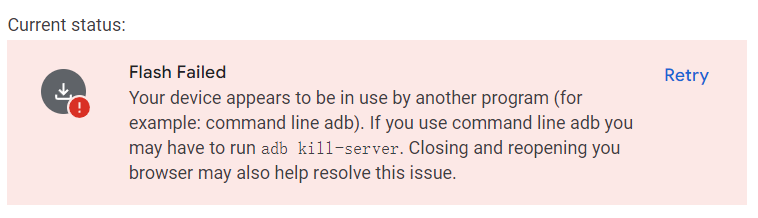
解决方法:
打开任务管理器,在进程中找到adb直接结束进程

2.一直卡在请求授权
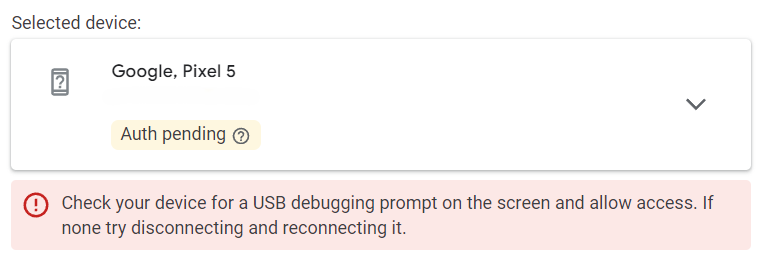
解决方法:
- 确认手机上弹出的USB调试请求已允许
- 重新插拔数据线
- 如果弹出了好几个USB调试请求的窗口,大概率是你安装过其他的刷机驱动导致驱动冲突,请卸载或者重装驱动
四、结语
Pixel一直是我十分钟意的手机系列,但是考虑到这几代的Tensor处理器表现不佳,以及Pixel的价格越来越高,我购买一台Pixel的动力可能只剩下其附赠的一年Gemini Pro套餐(还得买新机)。所以下一次买Pixel可能要等黑五打骨折或者Tensor有足够的竞争力才会考虑,希望咕鸽再接再厉罢。
Comments | NOTHING